






مشکلات آپدیت نشدن آیفون 6 مورد

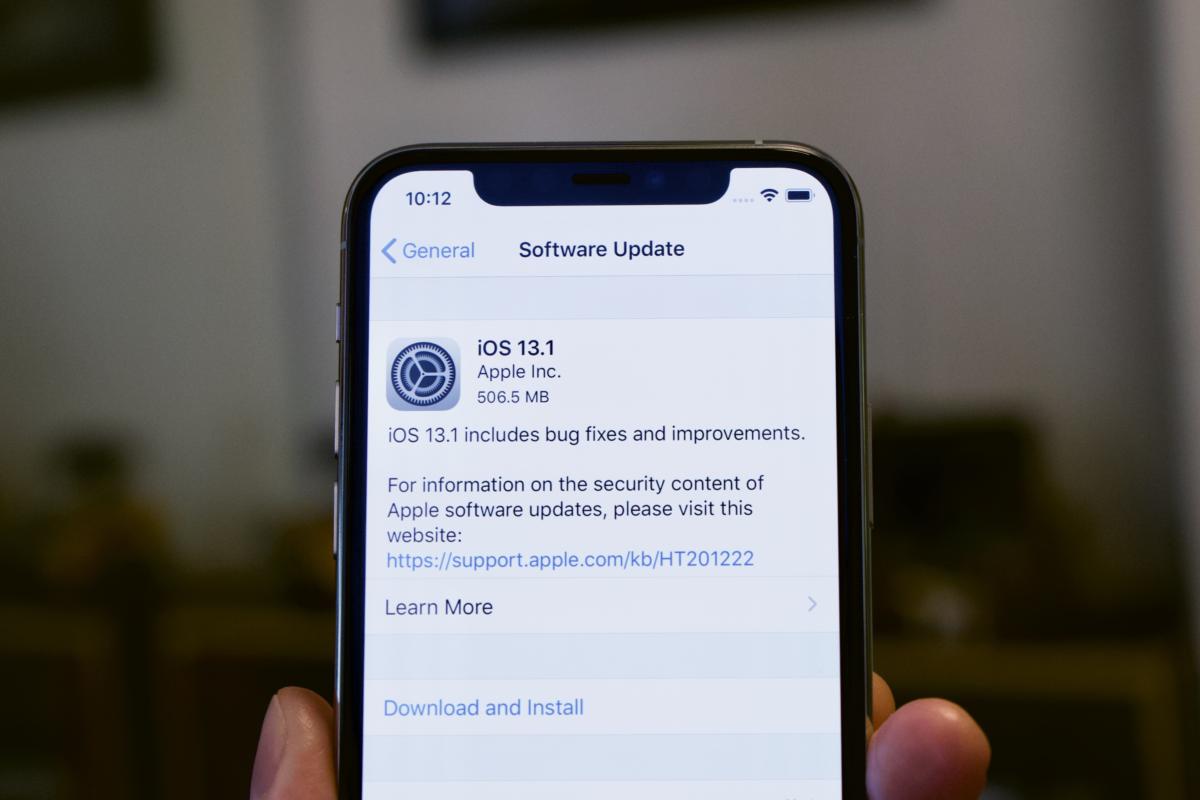
آپدیت نشدن آیفون یکی از رایجترین مشکلات کاربران iOS است و ممکن است با پیامهایی مانند «Unable to Check for Update»، «Software Update Failed»، «Verifying Update» یا گیر کردن روی صفحه نصب همراه باشد.
دلایل متعددی میتواند این مشکل را ایجاد کند؛ از اتصال اینترنت گرفته تا کمبود حافظه، فایل آپدیت خراب، تنظیمات نادرست، پروفایل بتا، یا حتی خطاهای سمت سرور اپل.
بررسیهای اولیه آپدیت نشدن آیفون
قبل از ورود به راهحلهای سنگینتر، چند نکته ساده اما ضروری وجود دارد:
- آیفون باید حداقل ۵۰٪ شارژ داشته باشد یا به شارژر متصل باشد.
- اتصال وایفای باید پایدار و دارای سرعت مناسب باشد.
- ریاستارت ساده گوشی گاهی مشکل آپدیت نشدن آیفون را رفع میکند.
- اگر از VPN استفاده میکنید، آن را خاموش کنید.
این موارد ساده بسیاری از خطاها را بدون نیاز به مراحل پیچیده رفع میکنند.
مشکل ۱: دانلود آپدیت انجام نمیشود یا وسط کار متوقف میشود
یکی از رایجترین دلایل آپدیت نشدن آیفون، مشکل در اتصال اینترنت است.
اگر سرعت اینترنت ناپایدار باشد یا مودم اختلال داشته باشد، فرایند دانلود متوقف شده یا اصلاً شروع نمیشود.
راهحلها
- مودم را خاموش/روشن کنید.
- آیفون را به یک وایفای دیگر وصل کنید.
- اگر از هاتاسپات استفاده میکنید، آن را به ۵ گیگاهرتز تغییر دهید.
- فایلهای دانلود شده نیمهکاره را حذف و دوباره دانلود کنید.
مشکل ۲: گیر کردن روی «Verifying Update»
گاهی اوقات آیفون روی مرحله «Verifying Update» گیر میکند و حتی تا چند ساعت جلو نمیرود.
این مرحله وظیفه بررسی صحت فایل دانلود شده را دارد.
راهحلها
- ۱۵ تا ۳۰ دقیقه صبر کنید.
- اگر تغییر ایجاد نشد، گوشی را فورس ریاستارت کنید.
- سپس به مسیر زیر رفته و فایل آپدیت را حذف کنید:
Settings > General > iPhone Storage - دوباره به Software Update مراجعه کنید و دانلود را تکرار کنید.
مشکل ۳: کمبود فضای ذخیرهسازی
اگر حافظه آیفون پر شده باشد، دانلود و نصب انجام نمیشود.
آپدیت iOS معمولاً چند گیگابایت فضا نیاز دارد.
راهحلها
- در بخش iPhone Storage اپهای غیر ضروری را Offload کنید.
- ویدئوها و فایلهای حجیم را حذف یا منتقل کنید.
- کش اپها را خالی کنید.
- اگر امکان خالی کردن فضا ندارید، از روش آپدیت با کامپیوتر استفاده کنید.
آپدیت از طریق کامپیوتر (Finder یا iTunes)
وقتی آپدیت بیسیم (OTA) کار نکند، آپدیت از طریق کامپیوتر دقیقترین و پایدارترین گزینه است.
مراحل
- آیفون را با کابل به کامپیوتر وصل کنید.
- روی مک با سیستمعامل جدید، Finder را باز کنید.
- روی ویندوز یا macOS قدیمیتر، iTunes را اجرا کنید.
- دستگاه را انتخاب کنید.
- گزینه Check for Update را بزنید.
- نصب را ادامه دهید.
این روش نیازی به فضای زیاد روی گوشی ندارد و بسیاری از فایلهای خراب را دور میزند.
مشکل ۴: وجود پروفایل بتا (iOS Beta Profile)
اگر قبلاً پروفایل بتا نصب کرده باشید، ممکن است سیستمعامل اصلی را شناسایی نکند یا آپدیت پایدار برای شما نمایش داده نشود.
راهحل
- به Settings > General > VPN & Device Management بروید.
- پروفایل بتا را حذف کنید.
- گوشی را ریاستارت کنید.

مشکل ۵: مشکل در تنظیمات شبکه
تنظیمات شبکه خراب یا DNS نادرست میتواند باعث آپدیت نشدن آیفون شود.
راهحل
ریست تنظیمات شبکه:
Settings > General > Transfer or Reset iPhone > Reset > Reset Network Settings
پس از این کار، وایفایها و پسوردها پاک میشوند، بنابراین قبل از ادامه، رمزها را داشته باشید.
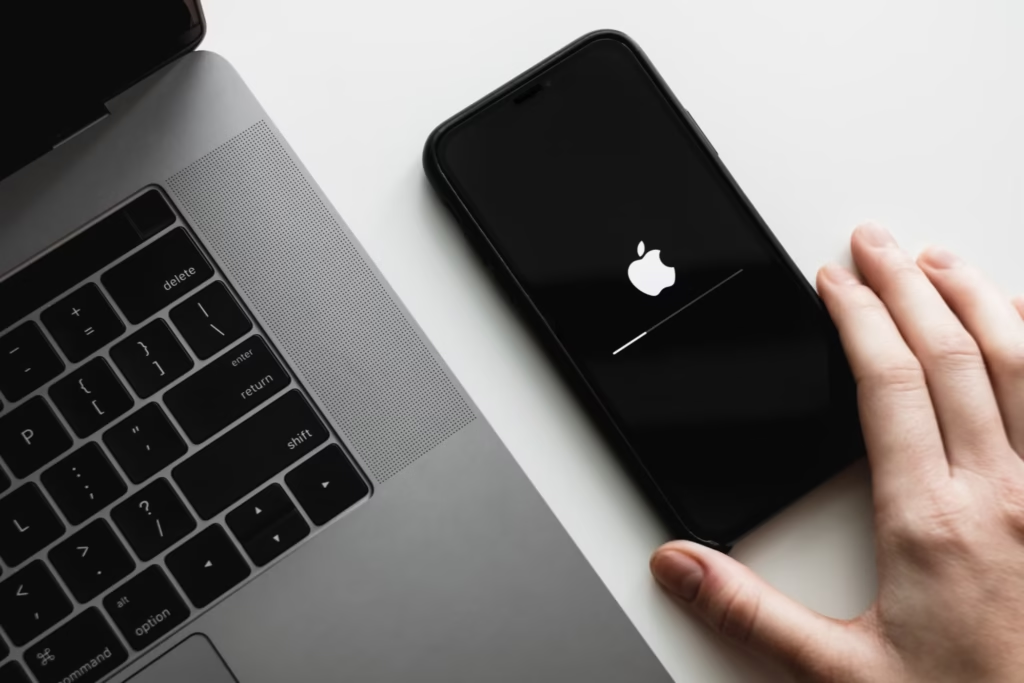
مشکل ۶: گیر کردن روی نصب یا صفحه لوگوی اپل
در برخی موارد دستگاه روی بخش نصب میماند یا ریبوت میشود و دوباره به صفحه نصب برمیگردد.
راهحلها
- فورس ریاستارت.
- حذف فایل آپدیت و دانلود مجدد.
- آپدیت یا ریاستور از طریق کامپیوتر.
حالت بازیابی (Recovery Mode) — برای مشکلات سختتر
اگر گوشی روشن میشود اما فرایند نصب کامل نمیشود، Recovery Mode میتواند کمک کند.
مراحل کلی
- گوشی را به کامپیوتر وصل کنید.
- آیفون را وارد Recovery Mode کنید (دکمهها بسته به مدل متفاوت هستند).
- روی کامپیوتر گزینه Update را انتخاب کنید (نه Restore).
- اگر حل نشد، در نهایت Restore آخرین گزینه است.
حالت DFU — بازنویسی کامل فریمور
DFU عمیقترین حالت تعمیر نرمافزاری است.
این روش تمام سیستمعامل را از صفر مینویسد.
تنها در صورتی استفاده کنید که همه روشها شکست خوردهاند.
نکته: DFU همه اطلاعات را پاک میکند، پس قبل از انجام آن، بکاپ ضروری است.
نکات تخصصی برای کاربران حرفهای
- در صورت استفاده از MDM در شرکتها یا سازمانها، ممکن است ادمین آپدیت را مسدود کرده باشد.
- با اتصال آیفون به مک و استفاده از Console، میتوان لاگهای مربوط به فرآیند آپدیت را بررسی کرد.
- بررسی خطاهای مرتبط با سرویسهای مربوط به Software Update میتواند علت دقیق مشکل را مشخص کند.
- در صورت استفاده از Apple Configurator، میتوان فریمور رسمی را روی دستگاه رفرش کرد.
زمانی که مشکل از سرورهای اپل است
گاهی مشکل از طرف شما نیست.
در برخی زمانها، مخصوصاً هنگام انتشار آپدیتهای بزرگ یا رفع مشکلات امنیتی، سرورها شلوغ میشوند و موقتاً کار نمیکنند.
در این شرایط کافی است چند ساعت صبر کرده و دوباره تلاش کنید.
چکلیست نهایی برای رفع مشکل آپدیت نشدن آیفون
- شارژ بالای ۵۰٪
- وایفای پایدار
- حذف فایل آپدیت
- ریاستارت دستگاه
- حذف پروفایل بتا
- ریست شبکه
- آپدیت از طریق کامپیوتر
- استفاده از Recovery Mode یا DFU در صورت نیاز
- اطمینان از وجود فضای کافی
- خاموش کردن VPN
جمعبندی
آپدیت نشدن آیفون موضوعی رایج اما قابل حل است.
بیشتر مشکلات با بررسی شبکه، پاک کردن فایل آپدیت یا آزادسازی حافظه حل میشوند.
در شرایط سنگینتر، آپدیت از طریق کامپیوتر، Recovery Mode یا DFU میتواند عملیات را کامل کند.
با رعایت این راهنما معمولاً نیازی به مراجعه حضوری به تعمیرکار یا مراکز رسمی نخواهید داشت.