






نحوه اتصال مک بوک به تلویزیون 5 مورد

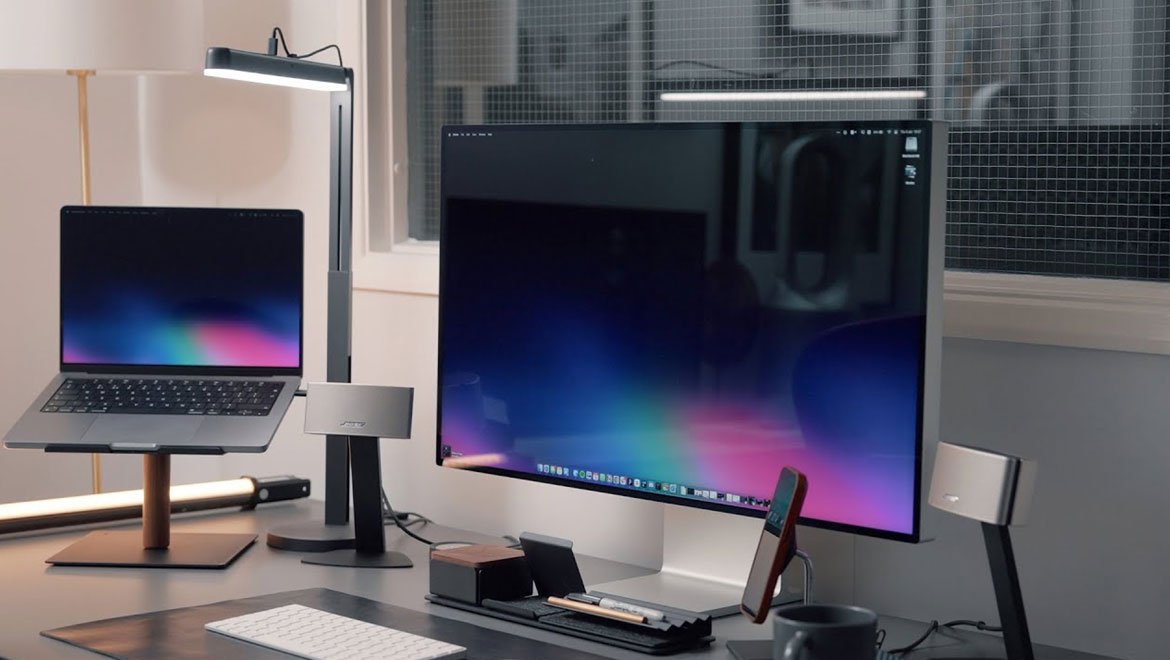
اتصال مک بوک به تلویزیون یکی از رایجترین نیازهای کاربران محصولات اپل محسوب میشود.
بسیاری از کاربران ترجیح میدهند محتوای نمایش دادهشده روی صفحه کوچک مکبوک را روی یک نمایشگر بزرگتر مانند تلویزیون مشاهده کنند.
این نیاز میتواند دلایل مختلفی داشته باشد.
تماشای فیلم و سریال با کیفیت بالاتر، ارائه اسلایدهای کاری، برگزاری جلسات آنلاین، نمایش عکسها، اجرای بازی یا حتی استفاده از تلویزیون بهعنوان مانیتور دوم، از جمله کاربردهای اصلی اتصال مک بوک به تلویزیون هستند.
با توجه به تنوع مدلهای مک بوک و تفاوت در پورتها و فناوریهای ارتباطی، روشهای مختلفی برای این اتصال وجود دارد که هر کدام مزایا و محدودیتهای خاص خود را دارند.
در این مقاله، تمامی روشهای اتصال مک بوک به تلویزیون بهصورت دقیق و مرحلهبهمرحله بررسی میشوند.
روشهای مختلف اتصال مک بوک به تلویزیون
برای اتصال مک بوک به تلویزیون، دو دسته روش کلی وجود دارد:
روشهای باسیم و روشهای بیسیم.
انتخاب بهترین روش به عواملی مانند مدل مک بوک، نوع تلویزیون، کیفیت تصویر مورد انتظار و هدف استفاده بستگی دارد.
در ادامه، هر یک از این روشها بهصورت کامل توضیح داده میشوند تا بتوانید مناسبترین گزینه را انتخاب کنید.
اتصال مک بوک به تلویزیون با کابل HDMI
اتصال مستقیم از طریق کابل HDMI
یکی از سادهترین و پایدارترین روشهای اتصال مک بوک به تلویزیون استفاده از کابل HDMI است.
در این روش، تصویر و صدا بهصورت همزمان و بدون تأخیر به تلویزیون منتقل میشود.
اگر مک بوک شما دارای پورت HDMI باشد، کافی است یک سر کابل HDMI را به مک بوک و سر دیگر را به تلویزیون متصل کنید.
پس از اتصال، معمولاً تصویر مک بوک بهصورت خودکار روی تلویزیون نمایش داده میشود.
در صورتی که تصویر نمایش داده نشد، میتوانید از تنظیمات Display در macOS، خروجی تصویر را روی تلویزیون تنظیم کنید.
این روش برای تماشای فیلم، ارائههای کاری و استفاده طولانیمدت بسیار مناسب است.
استفاده از تبدیل USB-C به HDMI
بسیاری از مدلهای جدید مک بوک تنها دارای پورت USB-C یا Thunderbolt هستند.
در این شرایط، برای اتصال مک بوک به تلویزیون نیاز به یک مبدل USB-C به HDMI خواهید داشت.
این مبدلها بهراحتی تصویر را با کیفیت Full HD یا حتی 4K منتقل میکنند.
استفاده از مبدل باکیفیت اهمیت زیادی دارد، زیرا مبدلهای بیکیفیت ممکن است باعث قطع تصویر یا افت کیفیت شوند.
پس از اتصال مبدل و کابل HDMI، فرآیند نمایش تصویر مشابه اتصال مستقیم HDMI خواهد بود.
اتصال مک بوک به تلویزیون با DisplayPort یا VGA
اتصال از طریق DisplayPort
برخی تلویزیونها یا نمایشگرها از ورودی DisplayPort پشتیبانی میکنند.
در این حالت میتوان از کابل یا مبدل USB-C به DisplayPort برای اتصال مک بوک به تلویزیون استفاده کرد.
این روش کیفیت تصویر بالایی ارائه میدهد و برای استفادههای حرفهای مناسب است.
البته در تلویزیونهای خانگی، HDMI گزینه رایجتری محسوب میشود.
اتصال از طریق VGA
در تلویزیونهای قدیمیتر ممکن است تنها ورودی VGA وجود داشته باشد.
در این شرایط، میتوان از مبدل USB-C به VGA یا Mini DisplayPort به VGA استفاده کرد.
نکته مهم این است که VGA تنها تصویر را منتقل میکند و صدا باید بهصورت جداگانه تنظیم شود.
همچنین کیفیت تصویر VGA نسبت به HDMI پایینتر است و برای استفادههای حرفهای توصیه نمیشود.
اتصال مک بوک به تلویزیون بهصورت بیسیم
استفاده از AirPlay
AirPlay یکی از بهترین و سادهترین روشهای اتصال مک بوک به تلویزیون بدون کابل است.
اگر تلویزیون شما از AirPlay پشتیبانی میکند یا به Apple TV متصل است، میتوانید بهراحتی تصویر مک بوک را به تلویزیون منتقل کنید.
برای این کار، مک بوک و تلویزیون باید به یک شبکه Wi-Fi مشترک متصل باشند.
پس از فعالسازی AirPlay از منوی macOS، میتوانید تلویزیون را بهعنوان نمایشگر انتخاب کنید.
این روش برای پخش فیلم، نمایش عکس و ارائههای سبک بسیار مناسب است، اما ممکن است تأخیر جزئی داشته باشد.
استفاده از Apple TV
Apple TV یک راهحل قدرتمند برای اتصال مک بوک به تلویزیون محسوب میشود.
با استفاده از Apple TV، میتوان تصویر مک بوک را با کیفیت بالا و پایداری مناسب روی تلویزیون نمایش داد.
این روش علاوه بر AirPlay، امکانات بیشتری مانند کنترل بهتر صدا و تصویر و هماهنگی با اکوسیستم اپل را فراهم میکند.
برای کاربرانی که بهطور مداوم نیاز به اتصال مک بوک به تلویزیون دارند، Apple TV گزینهای حرفهای محسوب میشود.
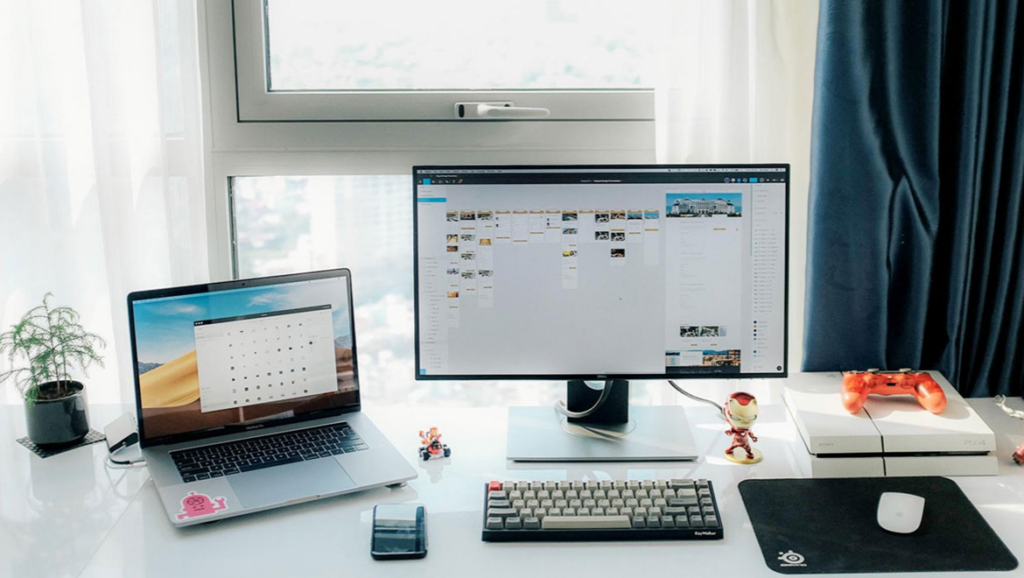
تنظیمات نمایش تصویر پس از اتصال مک بوک به تلویزیون
حالت Mirror و Extended
پس از اتصال مک بوک به تلویزیون، میتوانید نحوه نمایش تصویر را تنظیم کنید.
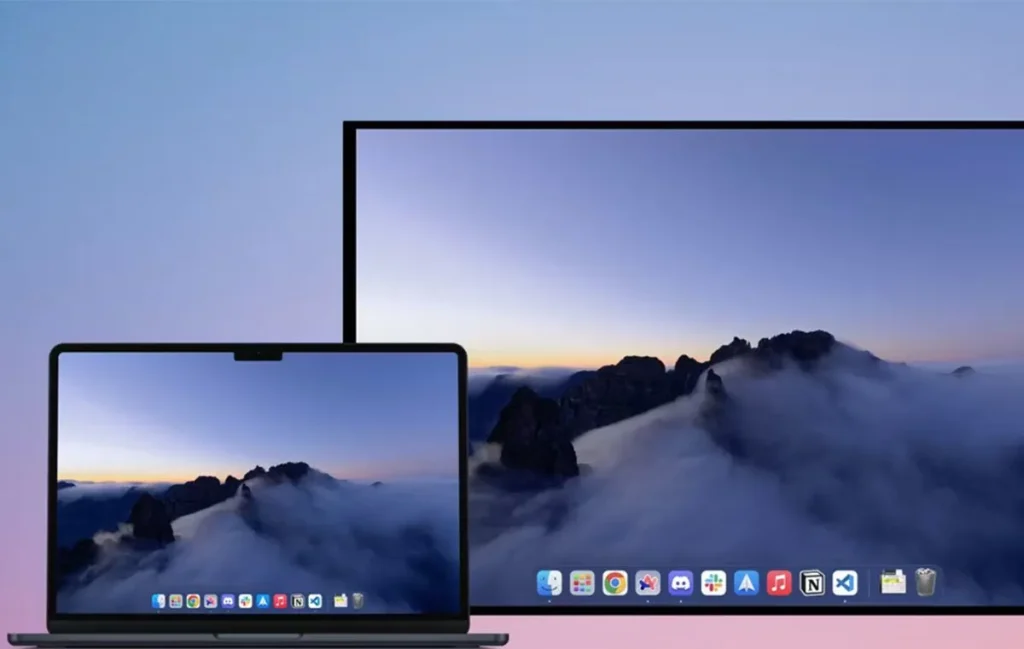
در حالت Mirror، تصویر مک بوک دقیقاً روی تلویزیون نمایش داده میشود.
در حالت Extended، تلویزیون بهعنوان یک نمایشگر دوم عمل میکند و فضای کاری بیشتری در اختیار شما قرار میدهد.
این حالت برای کارهای حرفهای، تدوین و ارائه بسیار کاربردی است.
تنظیم رزولوشن و کیفیت تصویر
برای دریافت بهترین کیفیت، بهتر است رزولوشن تصویر را متناسب با تلویزیون تنظیم کنید.
در تنظیمات Display میتوانید وضوح تصویر، نرخ تازهسازی و مقیاس نمایش را تغییر دهید.
تنظیم صحیح این گزینهها باعث میشود تصویر واضحتر و بدون کشیدگی نمایش داده شود.
مشکلات رایج در اتصال مک بوک به تلویزیون
عدم نمایش تصویر
یکی از مشکلات رایج، نمایش ندادن تصویر روی تلویزیون است.
این مشکل معمولاً به دلیل انتخاب نشدن ورودی صحیح تلویزیون یا تنظیمات نادرست نمایش رخ میدهد.
بررسی کابل، مبدل و تنظیمات Display میتواند این مشکل را برطرف کند.
عدم انتقال صدا
در برخی موارد، تصویر منتقل میشود اما صدا از تلویزیون پخش نمیشود.
در این حالت باید خروجی صدا را از تنظیمات Sound روی تلویزیون قرار دهید.
این مشکل بیشتر در اتصالهای باسیم یا VGA دیده میشود.
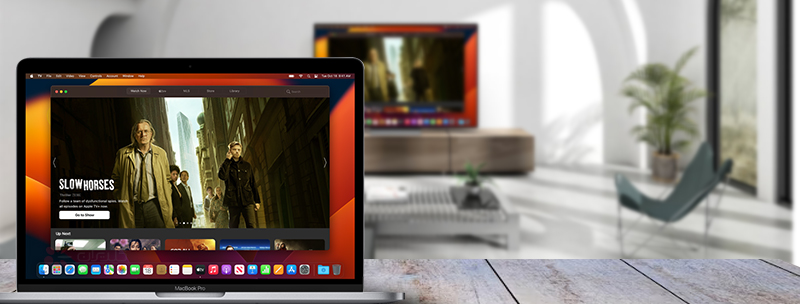
بهترین روش اتصال مک بوک به تلویزیون کدام است
انتخاب بهترین روش اتصال مک بوک به تلویزیون به نیاز کاربر بستگی دارد.
اگر کیفیت و پایداری برای شما اهمیت دارد، استفاده از کابل HDMI بهترین گزینه است.
اگر راحتی و عدم استفاده از کابل برایتان اولویت دارد، AirPlay یا Apple TV انتخاب مناسبی خواهد بود.
در هر صورت، آشنایی با روشهای مختلف باعث میشود بهترین تجربه را از اتصال مک بوک به تلویزیون داشته باشید.
جمعبندی نهایی
اتصال مک بوک به تلویزیون یکی از کاربردیترین قابلیتها برای کاربران مک محسوب میشود.
با توجه به تنوع روشها، میتوان بسته به شرایط و تجهیزات موجود، بهترین راه را انتخاب کرد.
چه برای تماشای فیلم، چه برای کار حرفهای یا ارائه، دانستن روشهای صحیح اتصال مک بوک به تلویزیون باعث افزایش بهرهوری و تجربه کاربری بهتر خواهد شد.