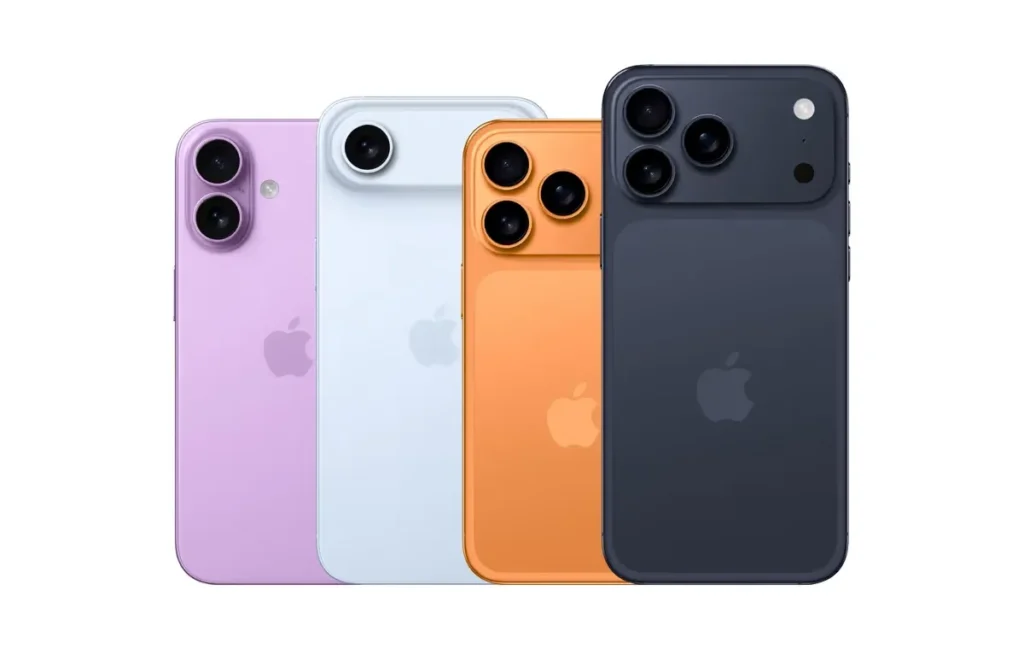
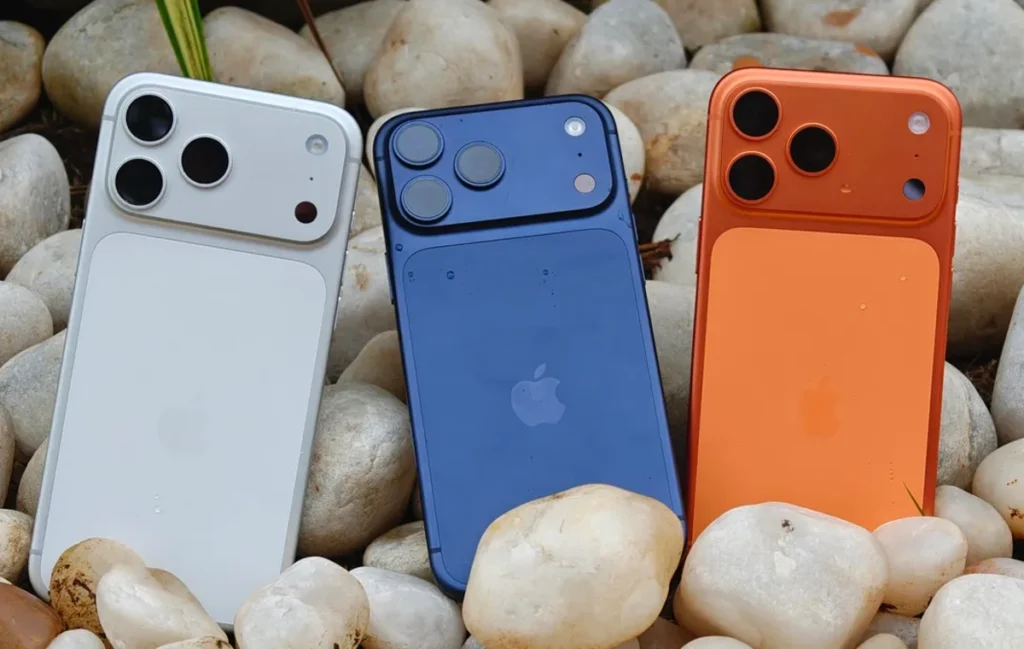
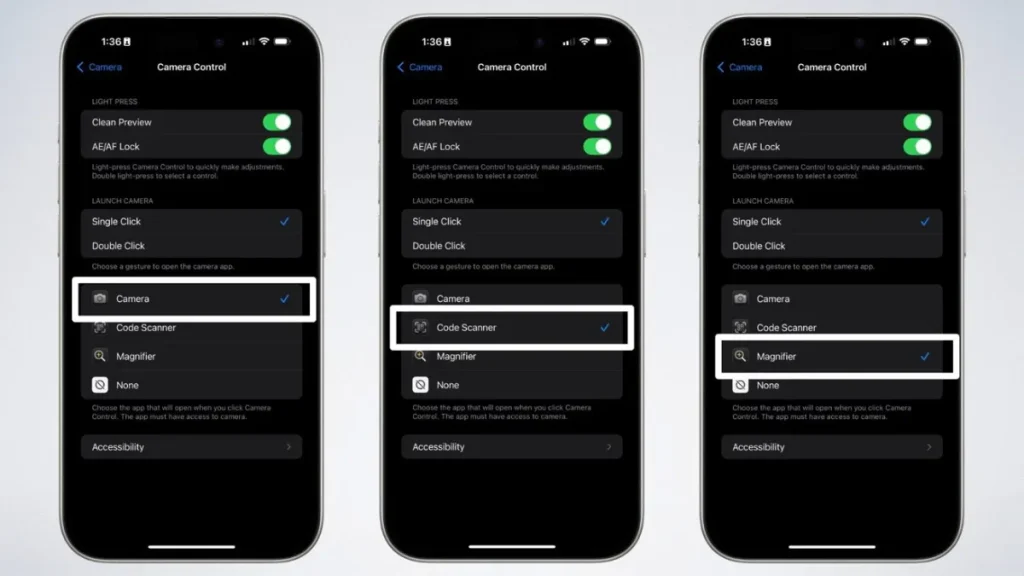
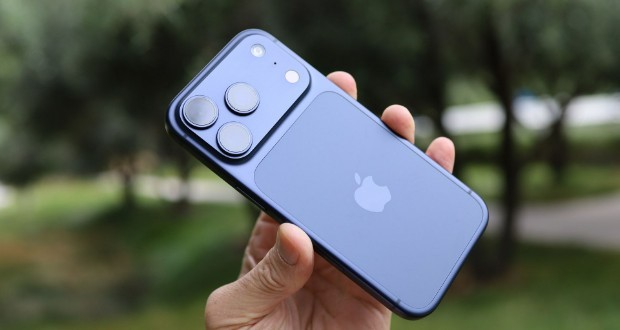
در این مقاله، دقیقاً میخواهیم سراغ تنظیمات دوربین آیفون 17 برویم؛ طوری که خروجی شما برای عکاسی روزمره، عکاسی با آیفون 17، تولید محتوا، بلاگری، استریم و حتی فیلمبرداری حرفهای بهتر شود. اگر هدفتان این است که کیفیت عکس و ویدیو را «واقعاً» ارتقا بدهید، این راهنمای مرحلهبهمرحله همان چیزی است که دنبالش هستید.
آیفون 17 کی آمد و چه مشخصاتی از دوربین دارد؟
نسل جدید آیفونها معمولاً در فصل پاییز (معمولاً حوالی سپتامبر) معرفی میشوند و همزمان خانواده 17 هم به بازار میآید. اما اگر بخواهیم دقیق و قابل استناد بگوییم «تاریخ عرضه دقیق هر مدل»، باید به منبع رسمی اپل یا صفحه خبری رسمی مراجعه شود.
دوربین آیفون 17 نرمال
مدل دوربین آیفون نرمال معمولاً تمرکزش روی توازن بین کیفیت، راحتی و پردازش هوشمند است. خروجی برای استفاده روزمره و شبکههای اجتماعی بسیار روان و قابل اتکاست.
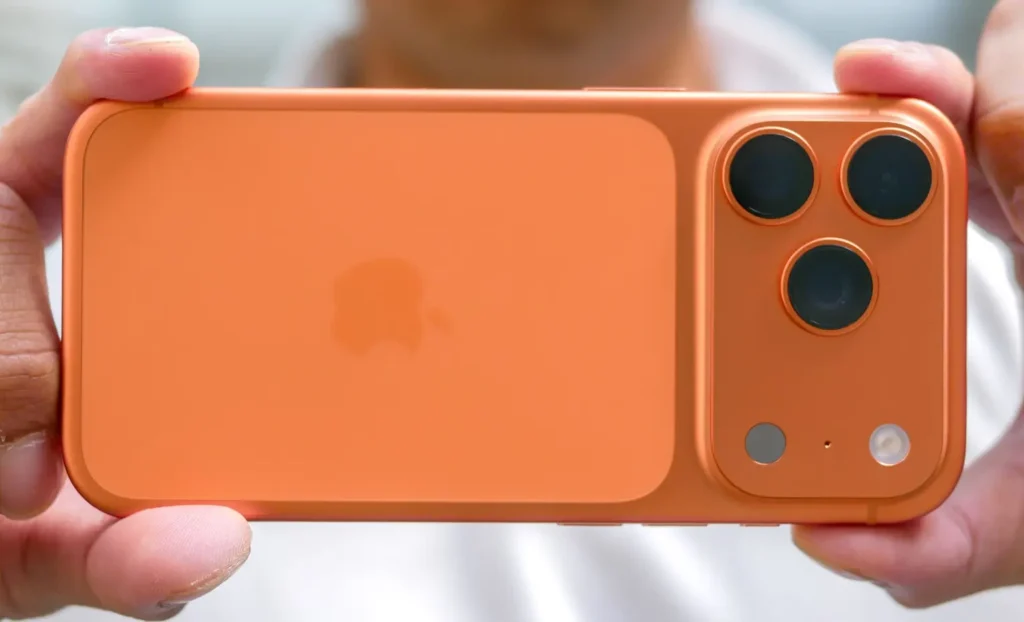
دوربین آیفون 17 پرومکس
در طرف مقابل، دوربین آیفون 17 پرومکس معمولاً با قابلیتهای پیشرفتهتر در پردازش تصویر و گزینههای حرفهایتر برای ثبت جزئیات و کنترل بهتر نور شناخته میشود. برای همین خیلیها دنبال بهترین تنظیمات دوربین آیفون 17 هستند تا از تمام پتانسیل سختافزاری و پردازشی استفاده کنند.
اگر بخواهیم از همین ابتدا نتیجه بگیریم، اول باید سراغ قابلیتهای پایه برویم؛ چون همینها باعث میشوند در ادامه، ادیت و خروجی نهایی برای شما بهتر شود. در واقع تنظیمات دوربین آیفون 17 از همین بخشها شروع میشود.
سیستم دوربین آیفون 17 بهصورت هوشمند، کیفیت بالاتر را ممکن میکند. در این حالت سنسور 48 مگاپیکسلی است و بهصورت هوشمند خروجی 24 مگاپیکسل تولید میکند تا هم جزئیات بهتر بماند و هم تصویر طبیعیتر و کمنویزتر ثبت شود.
مسیر فعالسازی:
Settings → Camera → Formats → Photo Mode
گزینه 48MP HEIF Max را فعال کنید.
این به چه درد میخورد؟
عکاسی از منظره و فضای باز (جزئیات بیشتر از آسمان، ساختمانها و بافتها)
عکسهایی که بعداً میخواهید کراپ کنید
عکسهایی که برای استوری/پست میخواهید شارپتر باشند
پس در اینجا دوباره تأکید: تنظیمات دوربین آیفون 17 با فعالسازی 48MP HEIF Max یکی از مؤثرترین قدمهاست.
2) ذخیرهسازی تنظیمات (Preserve Settings)
خیلی وقتها بعد از تغییر تنظیمات، وقتی دوباره اپ دوربین را باز میکنید همه چیز برمیگردد به حالت پیشفرض. برای جلوگیری از این اتفاق، این گزینه را روشن کنید.
مسیر:
Settings → Camera → Preserve Settings
با فعالسازی آن:
تغییرات شما ثابت میماند
سرعت کار شما در تولید محتوا بیشتر میشود
کمتر مجبور میشوید هر بار تنظیمات را تکرار کنید
این مورد هم جزئی از بهترین تنظیمات دوربین آیفون 17 برای کسانی است که هر روز پشت دوربین هستند.
3) Camera Mode و Exposure Adjustment در Live Photo
برای اینکه نوردهی دقیقتر شود و خروجی قابل پیشبینیتر باشد، گزینههای مربوط به تنظیمات نور را فعال نگه دارید.
روشنسازی:
Camera Mode
Exposure Adjustment
Live Photo
هدف از این بخش:
کنترل بهتر نور در لحظه
ثبت طبیعیتر هنگام تغییر نور محیط
کمک به هماهنگی نور در ویدیو/عکس برای محتوا
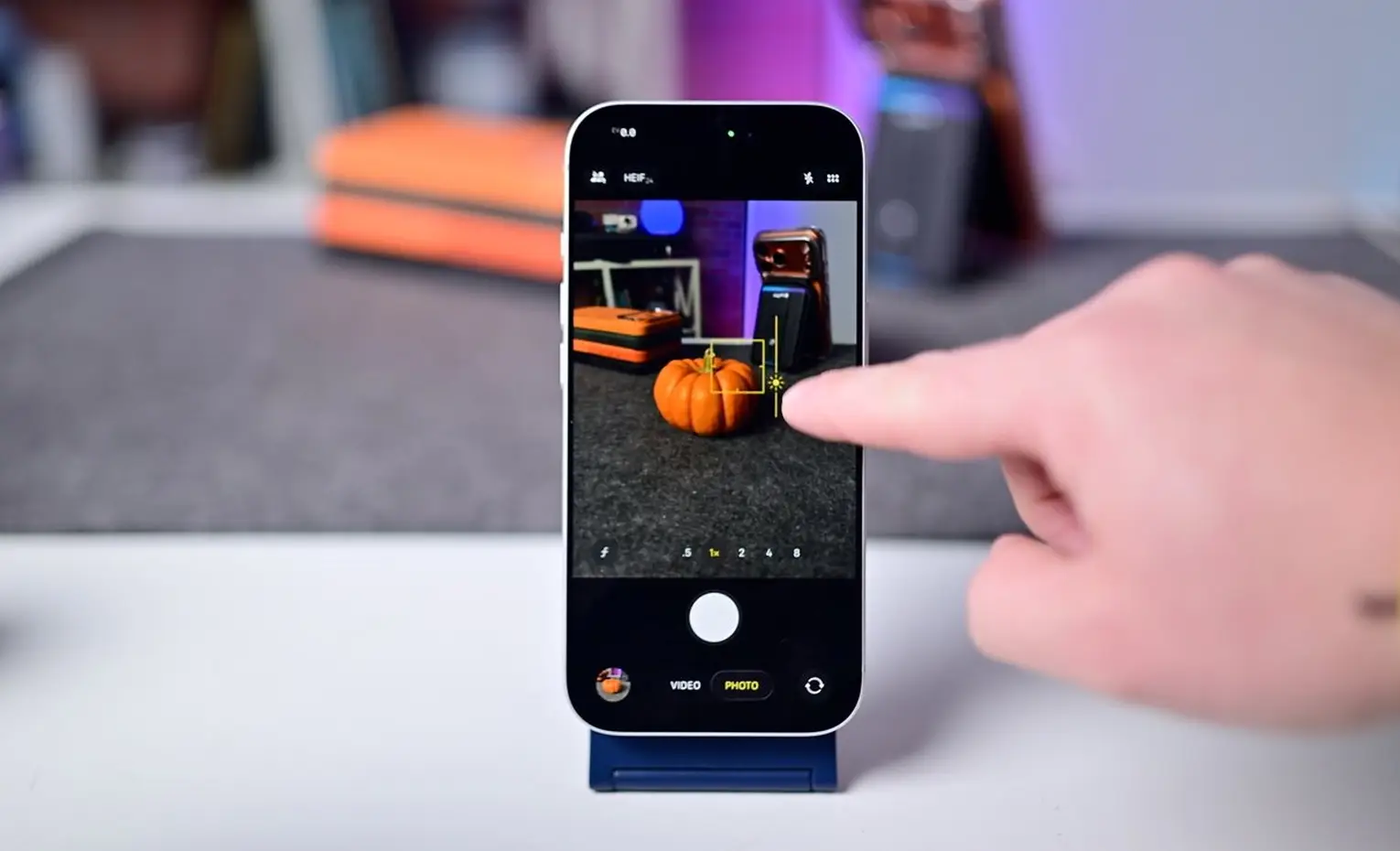
4) فعال کردن Grid و Level
یکی از مهمترین چیزهایی که خیلیها نادیده میگیرند، خطکشی و تراز تصویر است. وقتی میخواهید عکس حرفهای شود، این بخش طلایی است.
فعالسازی:
Grid
Level
کاربرد Grid:
کمک به کادربندی بر اساس قانون یکسوم
تراز نگه داشتن ساختمانها و افق
نتیجه حرفهایتر برای عکاسی منظره و پرتره
کاربرد Level:
اگر گوشی کج باشد به شما هشدار میدهد
عکسهای شما کمتر «مایل» ثبت میشود
برای عکاسی معماری و ویدیوهای استودیویی بسیار مفید است
پس این قسمت نیز در مسیر تنظیمات دوربین آیفون 17 نقش مستقیم در کیفیت خروجی دارد.
تنظیمات دوربین آیفون 17 پرو (پیشرفتهتر و مخصوص ادیت حرفهای)
اگر میخواهید تصویرتان انعطاف بیشتری برای ادیت داشته باشد، باید سراغ RAW و کنترل رزولوشن بروید. این دقیقاً همان جایی است که کاربران حرفهای دنبال تنظیمات دوربین آیفون 17 میگردند.
1) Apple ProRAW (فعالسازی برای ادیت حرفهای)
وقتی Apple ProRAW فعال باشد، نور و اطلاعات بیشتری برای نرمافزارهای ادیت وارد تصویر میشود. نتیجه معمولاً:
جزئیات بهتر در سایهها
کنترل بهتر روی هایلایت
کیفیت بهتر در رنگ و تون پوست (در صورت ادیت اصولی)
مسیر:
Settings → Camera → Formats → Apple ProRAW & Resolution Control
گزینه Raw را فعال کنید.
کاربرد عملی برای شما:
اگر از Lightroom یا ابزارهای ادیت موبایل/کامپیوتر استفاده میکنید، ProRAW کمک بزرگی است.
برای کار تولید محتوا که میخواهید یک استایل ثابت داشته باشید هم عالی است.
این بخش هم از بهترین تنظیمات دوربین آیفون 17 محسوب میشود.
2) Photographic Styles (استایلهای عکاسی)
این گزینهها کمک میکنند «حالوهوای» عکس از همان لحظه اول مشخص شود؛ یعنی لازم نیست همیشه بعداً همه چیز را کامل دوباره رنگ کنید.
نمونه استایلها:
Rich Contrast (حالت چهره و هنری)
Vibrant (طبیعت، منظره و رنگهای زنده)
Warm (برای انسان و محیط بسته)
برای اینکه خروجی یکدست داشته باشید، در ابتدای کار یک سبک را انتخاب کنید و همان را پایدار نگه دارید.
تنظیمات دوربین آیفون 17 پرو مکس برای فیلمبرداری حرفهایتر
اگر هدف شما ویدیو و تولید محتوای جدی است، این بخش را دقیق انجام بدهید. در اینجا میرسیم به قابلیتهایی مثل Apple Log 2 و Apple ProRes.
مسیر کلی فعالسازی:
Settings → Camera → Formats → ProRes
1) Apple ProRes چیست؟
Apple ProRes یک فرمت ویدیویی با کیفیت بالا و مناسب برای ادیت حرفهای است. معمولاً کمک میکند:
افت کیفیت کمتر شود
جزئیات بیشتر بماند
هنگام برش، رنگسازی و ادیت سنگین، خروجی سالمتر باشد
2) Apple Log 2 چیست؟
Apple Log 2 یک پروفایل ثبت تصویر با محدوده دینامیکی بیشتر است؛ یعنی در ضبط، تصویر کمی «خامتر» و تختتر ثبت میشود تا در مرحله رنگسازی:
جزئیات سایهها و نورهای خیلی روشن بهتر قابل بازیابی باشد
شما آزادی بیشتری در color grading داشته باشید
بهطور خلاصه:
ProRes = کیفیت و مناسب بودن برای ادیت
Apple Log 2 = انعطاف در رنگ و محدوده دینامیکی
این ترکیب دقیقاً در مسیر بهترین تنظیمات دوربین آیفون 17 برای فیلمبرداری حرفهای قرار میگیرد.
تنظیمات دوربین سلفی آیفون 17 (پرو و پرو مکس)
اگر تولید محتوا میکنید، سلفی فقط عکس نیست؛ باید برای ویدیو هم مطمئن باشید.
1) Center Stage
وقتی روشن باشد، دوربین با توجه به اینکه شما داخل کادر هستید، خودکار حرکت میکند. نتیجه:
برای افراد متعدد داخل کادر، دوربین میتواند زوم عقب انجام بدهد
در حالت افقی و عمودی، کادر را بهتر مدیریت میکند
2) Dual Capture
این گزینه مخصوص کسانی است که میخواهند همزمان از دوربین پشت و جلو استفاده کنند.
برای:
استریمرها
یوتیوبرها
بلاگرها
گزارشگران
نتیجه: هم مخاطب نمای نزدیک شما را میبیند، هم پسزمینه/عمل را.
این دقیقاً یکی از نقاطی است که چرا آیفون 17 برای تولید محتوا عالی است و چرا خیلیها دنبال تنظیمات دوربین آیفون 17 مخصوص سلفی میگردند.
تنظیمات پرتره در آیفون 17 (Portrait Mode و زوم 1x/2x/4x)
در حالت پرتره، زوم انتخابی شما روی حس تصویر بسیار اثر میگذارد.
1x: چهره نزدیکتر و صمیمیتر
2x: چهره طبیعیتر و متعادل
4x: پرتره سینماییتر با پسزمینه تار (Depth بیشتر)
با این انتخابها، شما عملاً کاری میکنید که نتیجه شبیه لنزهای حرفهایتر شود و «دست» یا محدودههای نامناسب پشت سوژه کمتر دیده شود (یا بهتر کنترل شود).
Action Button و بازنشانی سریع تنظیمات دوربین
اگر در آیفون 16 (و بعضی مدلها) دکمهای به اسم Action button اضافه شده باشد، دسترسی سریع به دوربین را سادهتر میکند. اما نکته مهم برای شما این است که اگر خواستید تنظیمات را برگردانید به حالت اولیه، این مسیر را بروید:
بازنشانی کامل تنظیمات دوربین
مسیر:
Settings > General > Transfer or Reset iPhone > Reset
گزینه Reset All Settings را بزنید
این کار همه تنظیمات گوشی (نه فقط دوربین) را ریست میکند. اگر میخواهید فقط دوربین را برگردانید، باید دقیقتر سراغ همان منوهای دوربین بروید (ولی طبق درخواست شما، این مسیر ریست کامل است).
جمعبندی: چرا این تنظیمات برای بلاگرها و فیلمبردارها حیاتی است؟
حالا که تنظیمات دوربین آیفون 17 را مرحلهبهمرحله انجام دادید، به یک نکته میرسیم: این گوشی «با یکبار تنظیم کردن» میتواند بار تولید محتوا را برایتان سبکتر کند.
بلاگرها: با ProRAW و Photographic Styles خروجی یکدستتر میگیرند.
استریمرها و یوتیوبرها: با Dual Capture و Center Stage و Live Photo، کار جلوی دوربین روانتر میشود.
عکاسها: با 48MP HEIF Max و Grid/Level کادر و جزئیات بهتر میماند.
فیلمبردارها: با ProRes و Apple Log 2 انعطاف رنگسازی و ادیت حرفهای بالا میرود.
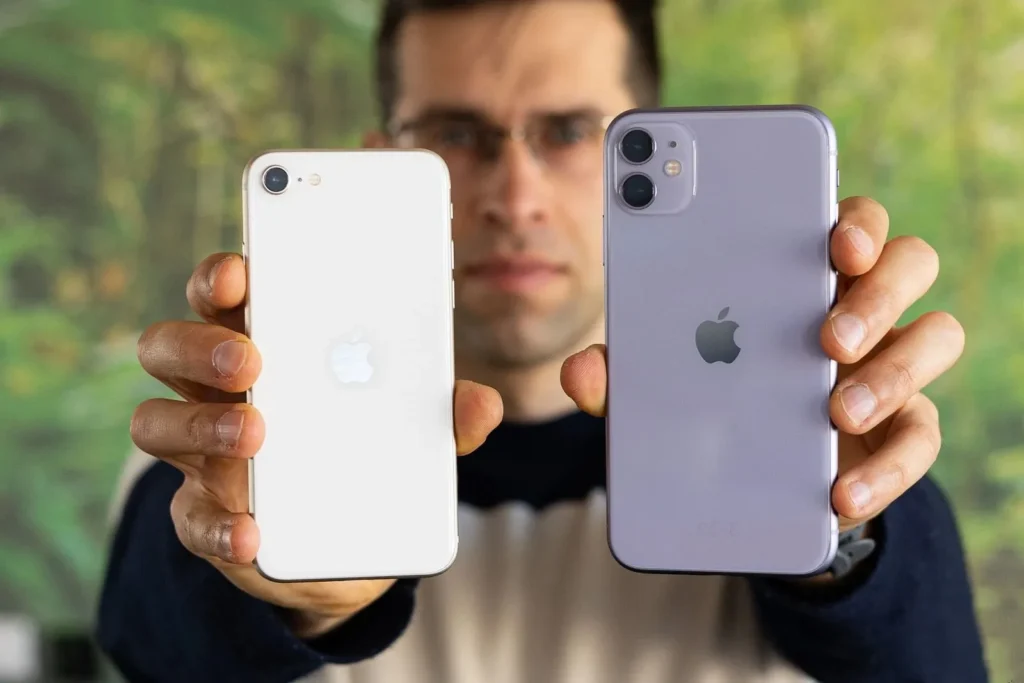
وقتی صحبت از گوشیهای اقتصادی اپل میشود، دو مدل همیشه بیش از باقی توجه را جلب میکنند: iPhone 11 و iPhone SE 2022. هر دو گوشی در دسته میانردههای اپل قرار میگیرند، اما هرکدام نقاط قوت خاص خود را دارند. در این مقاله بهصورت کامل و دقیق آیفون 11 نرمال با آیفون SE 2022 مقایسه میشود. ضمن اینکه در طول متن، کلمات کلیدی مثل مشخصات آیفون 11، مشخصات آیفون SE 2022، مقایسه آیفون 11، مقایسه SE 2022، iPhone SE 2022، iPhone 11 تکرار شدهاند.
مشخصات آیفون 11 نرمال با آیفون SE 2022, کلی و طراحی دو گوشی
آیفون 11 طراحی مدرنتری دارد؛ با نمایشگر تمامصفحه، ناچ بالای صفحه و فریم آلومینیومی. در...
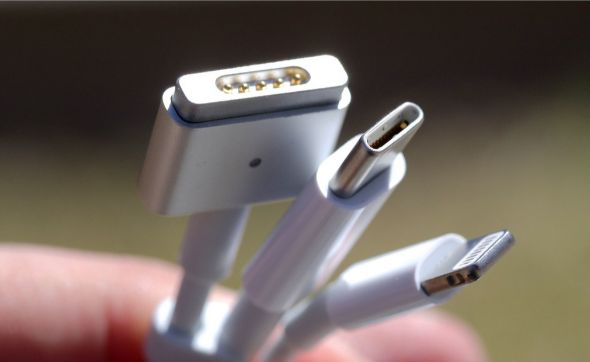
در سالهای اخیر، روند جهانی صنعت فناوری به سمت یکپارچگی در پورتهای ارتباطی حرکت کرده است. یکی از مهمترین تحولات در این مسیر، اجباری شدن پورت USB-C برای کالاهای دیجیتال از سال ۲۰۲۶ است. این تغییر، ابتدا با تصمیم اتحادیه اروپا آغاز شد و به مرور توسط تولیدکنندگان بزرگ، از جمله اپل و برندهای مطرح لپتاپ، پذیرفته شد. اما سؤال اینجاست که چرا پورت USB-C به عنوان استاندارد جهانی انتخاب شد؟
دلایل اصلی حرکت به سمت پورت USB-C
در این بخش یکی از دلایل اصلی همگانی شدن انواع شرکت های معتبر کالای های دیجیتال، برای کابل و پورت USB-C را توضیح خواهیم داد.
1. یکپارچگی و کاهش زباله الکترونیکی
یکی از بزرگترین اهداف این...
خواندن اسم تماس گیرنده توسط سیری یکی از ویژگیهای جذاب و کاربردی گوشیهای آیفون است که بهویژه هنگام رانندگی یا زمانی که گوشی از شما دور است، میتواند بسیار مفید باشد. این قابلیت به کاربران آیفون این اجازه میدهد تا بدون نگاه کردن به صفحهنمایش، از هویت فرد تماسگیرنده مطلع شوند. در این مقاله قصد داریم نحوه فعالسازی و غیرفعالسازی این قابلیت را توضیح دهیم و همچنین مزایا و معایب آن را بررسی کنیم.
نحوه فعال کردن سیری موقعی که تماس میگیرد
برای خواندن اسم تماس گیرنده توسط سیری ابتدا باید گزینه مربوطه را در تنظیمات فعال کنید. بهصورت مرحلهبهمرحله به شکل زیر عمل کنید:
وارد برنامه Settings (تنظیمات) شوید.
به بخش Phone (تلفن)...
انتظارات از نسل بعدی گوشیهای اپل، یعنی آیفون 18، هر روز بیشتر میشود و تازهترین شایعات حکایت از انقلابی بزرگ در بخش حافظه دارند. گزارشها به طور فزایندهای نشان میدهند که آیفون جدید با رام 12 گیگابایت عرضه خواهد شد؛ ارتقایی چشمگیر که نویدبخش تجربهای بینظیر در اجرای اپلیکیشنها، بازیها و بهخصوص قابلیتهای هوش مصنوعی است.
آیفون 18 پرو و پرومکس، همگامسازی کامل با 12 گیگابایت رم
بنابر اطلاعات لو رفته از منابع معتبر در زنجیره تأمین، اپل قصد دارد در آیفون 18 پرو و آیفون 18 پرومکس، استاندارد حافظه رم را به 12 گیگابایت ارتقا دهد. این اقدام، نقطه عطفی در تاریخچه آیفون محسوب میشود و نشاندهنده تمرکز ویژه اپل بر...
دنیای فناوری بار دیگر در تب و تاب شایعات و طراحی جدید آیفون 18 که از محصولات آینده اپل است. جدیدترین اطلاعات فاش شده، نگاهی اجمالی به طراحی و ابعاد مدلهای پرچمدار نسل بعدی آیفون، یعنی آیفون ۱۸ پرو (iPhone 18 Pro)، آیفون ۱۸ پرو مکس (iPhone 18 Pro Max) و اولین گوشی تاشدنی غول کوپرتینویی با نام احتمالی آیفون اولترا (iPhone Ultra) ارائه میدهند. این افشاگریها، که از ماکتهای دقیق ساخته شده بر اساس رندرهای CAD صنعتگران قابسازی نشأت گرفتهاند، نه تنها ابعاد فیزیکی این دستگاهها را مشخص میکنند، بلکه سرنخهایی از نوآوریهای احتمالی در طراحی و فناوری شارژ بیسیم به دست میدهند.
اما هنوز مشخص نیست که اطلاعات جدید...
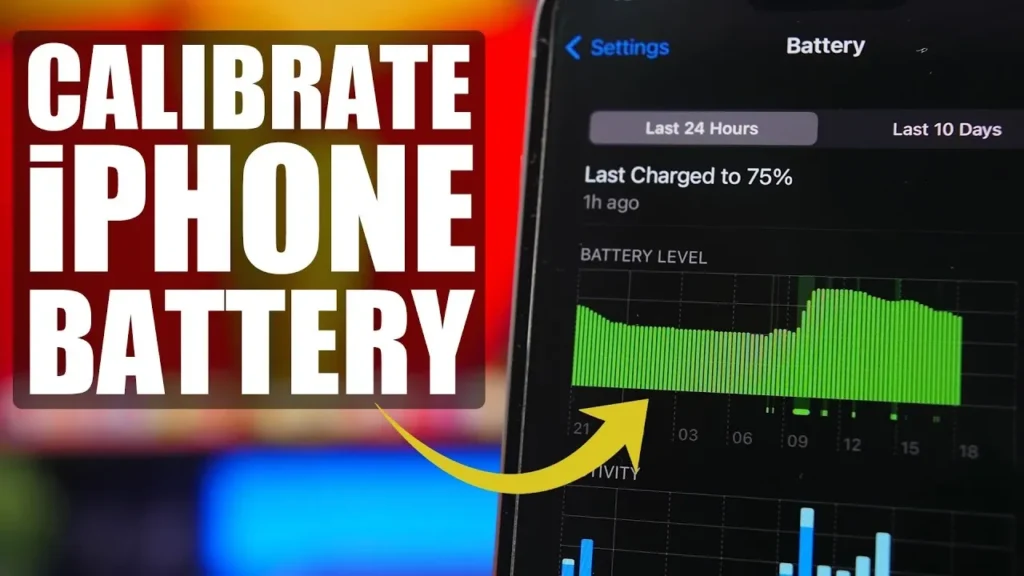
کالیبر کردن آیفون به فرآیندی گفته میشود که در آن سیستم مدیریت باتری iOS دوباره با ظرفیت واقعی باتری هماهنگ میشود.
در بسیاری از مواقع کاربران تصور میکنند باتری گوشی ضعیف شده، در حالی که درصد نمایش دادهشده با ظرفیت واقعی همخوانی ندارد و همین موضوع باعث خاموش شدن ناگهانی یا افت سریع درصد شارژ میشود.
کالیبر کردن آیفون کمک میکند تا سیستم، درصد شارژ را دقیقتر نمایش دهد و خطاهای نرمافزاری مربوط به مدیریت انرژی کاهش پیدا کند.
باید توجه داشت که در آیفونهای جدید، مدیریت باتری هوشمندتر از گذشته شده است، اما همچنان در برخی شرایط مانند تعویض باتری، آپدیت سیستمعامل یا استفاده طولانیمدت، انجام کالیبر کردن آیفون میتواند مفید باشد.
چه...
در بازار موبایل ایران، برند اپل آیفون همیشه جزو گزینههای محبوب برای کاربرانی بوده که به دنبال کیفیت ساخت، طول عمر نرمافزاری، تجربه کاربری روان و ارزش خرید هستند.با توجه به نوسانات قیمت ارز و تغییرات اقتصادی در سالهای اخیر، قیمت گوشیهای اپل در ایران به صورت قابل توجهی تغییر کرده است، به طوری که در اوایل سال 1404 بسیاری از مدلها در بازهای بالاتر از 80 میلیون تومان قرار داشتند.اما با گذشت زمان و عرضه مدلهای جدیدتر، امکان خرید گوشی آیفون تا 80 میلیون برای مدلهای منتخب فراهم شده است.
این مقاله به بررسی کامل این انتخابها میپردازد تا شما بتوانید بهترین تصمیم را برای خرید گوشی آیفون تا 80...
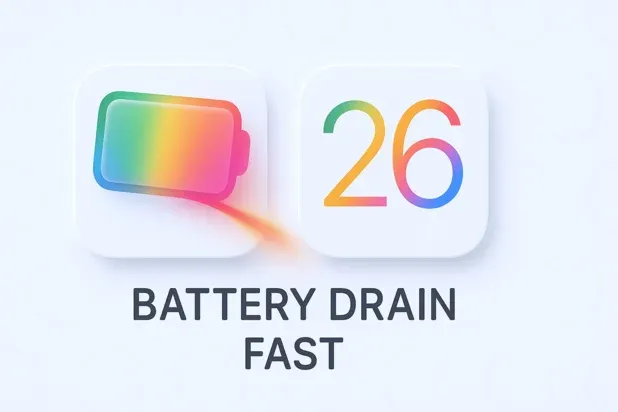
آپدیتهای iOS، بهویژه iOS 26، ویژگیها و بهبودهای جدیدی به همراه دارند، اما کاربران بسیاری گزارش دادهاند که بعد از نصب این آپدیتها، باتری آیفونشان سریعتر خالی میشود. این مشکل با نام مصرف بالای آیفون بعد از آپدیت شناخته میشود و میتواند دلایل متعددی داشته باشد. در ادامه مهمترین عوامل و راهکارهای رفع آن توضیح داده شده است.
-1 مصرف بالای آیفون بعد از آپدیت به iOS 26 | بهینهسازی کامل
بعد از نصب یک نسخه جدید iOS، سیستم عامل شروع به بازسازی و بهینهسازی فایلها و شاخصها میکند. این فرایند معمولاً چند ساعت تا چند روز طول میکشد و در این بازه، پردازنده و حافظه بیش از حد فعال میشوند.این فعالیت...
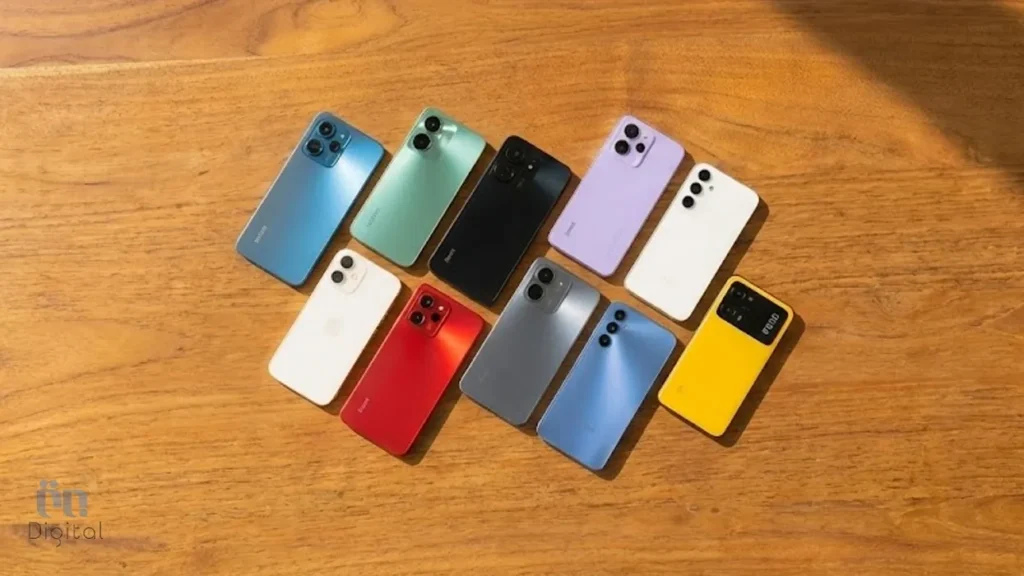
بازار موبایل ایران در اسفند ماه هر سال به اوج تقاضا میرسد. به دلیل فرا رسیدن سال جدید مردم هم میهن ما به تلفن های خود مانند سال جدید، یک مدل بهتر خریداری میکنند.افزایش خریدهای نوروزی، نوسان قیمت ارز و ورود مدلهای جدید باعث میشود برخی گوشیها سهم بیشتری از فروش را به خود اختصاص دهند.
در این مقاله لیست کامل ۱۰ مدل از پرفروش ترین گوشی های اسفند 1404 را همراه با مشخصات دقیق فنی بررسی میکنیم تا بتوانید برای هرکدام محتوای تخصصی و جداگانه تولید کنید.
پرفروش ترین گوشی های اسفند 1404 | Xiaomi Redmi Note 13 Pro 5G
مشخصات فنی کامل:
ابعاد و وزن: 161.1 × 74.95 × 7.98 میلیمتر...
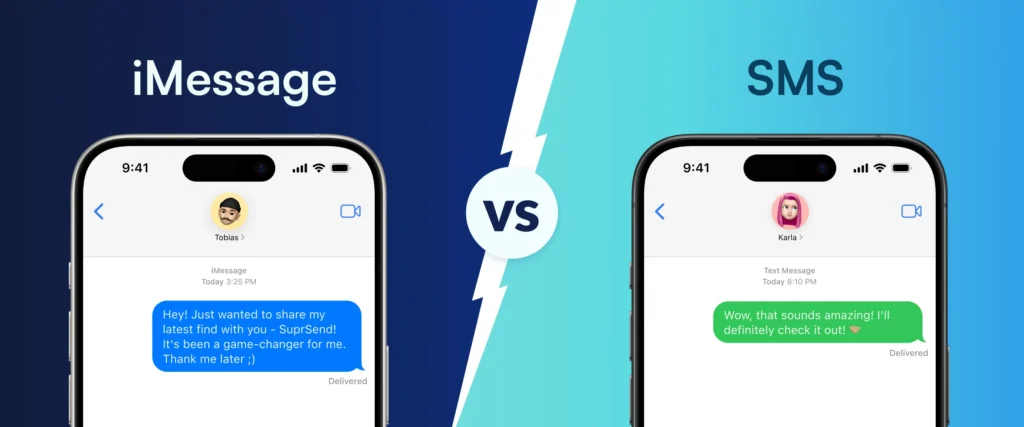
iMessage آیفون سرویس پیامرسان اختصاصی شرکت Apple است که از سال ۲۰۱۱ همراه با iOS 5 معرفی شد.
این سرویس امکان ارسال پیام متنی، تصویر، ویدئو، فایل، استیکر، پیام صوتی و حتی پرداختهای درونبرنامهای را بین کاربران دستگاههای اپل فراهم میکند.
برخلاف SMS که از شبکه مخابراتی استفاده میکند، iMessage کاملا مبتنی بر اینترنت است و پیامها بهصورت رمزنگاری سرتاسری (End-to-End Encryption) منتقل میشوند.
همین موضوع باعث شده فعال سازی imessage برای بسیاری از کاربران آیفون اهمیت بالایی داشته باشد، زیرا بدون فعال بودن آن، پیامها بهصورت SMS معمولی و با هزینه ارسال میشوند.
فعال سازی iMessage آیفون چگونه انجام میشود؟
برای فعال سازی iMessage آیفون باید مراحل زیر را دقیق و مرحلهبهمرحله انجام دهید.
وارد...
آیا شما هم از ضعیف بودن اینترنت گوشی اپل خود خسته شدهاید؟ سوال "چرا اینترنت گوشی اپل ضعیفه" یکی از رایجترین مشکلات کاربران ایرانی است. در این مقاله جامع، به تمام دلایل ممکن برای ضعف اینترنت آیفون میپردازیم و راهحلهای عملی ارائه میدهیم. اگر مدام از خود میپرسید چرا اینترنت گوشی اپل ضعیفه، این راهنما دقیقاً برای شماست.
دلایل فنی ضعف اینترنت در آیفون
دلیل ضعف اینترنت همراه آیفون میتواند به چند دلیل باشد، باهم مرور میکنیم تا مشکل حل شود:
مشکلات مربوط به اپراتور و سیمکارت
یکی از اصلیترین پاسخها به سوال "چرا اینترنت گوشی اپل ضعیفه" مربوط به اپراتور تلفن همراه است:
تنظیمات APN اشتباه: هر اپراتور ایرانی (همراه اول، ایرانسل، رایتل) تنظیمات...
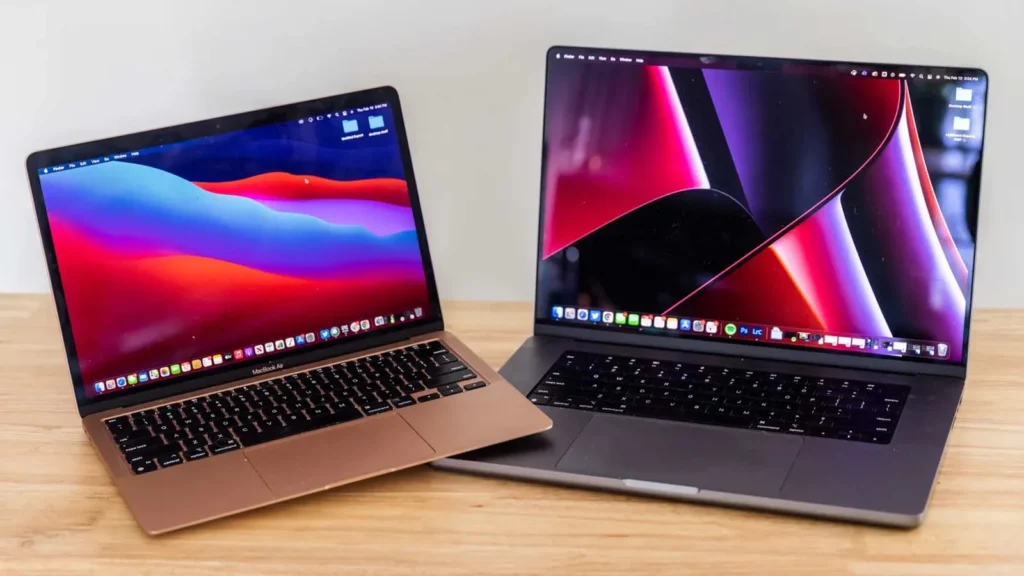
وقتی صحبت از خرید لپتاپ اپل در بازار ایران میشود، درک دقیق فرق مک بوک ایر با پرو M1 تبدیل به یک ضرورت میگردد. با توجه به قیمت بالای این دستگاهها و شرایط اقتصادی کشور، انتخاب اشتباه میتواند ضرر مالی قابل توجهی به همراه داشته باشد. این مقاله به طور کامل به بررسی فرق مک بوک ایر با پرو M1 میپردازد تا شما بتوانید بهترین تصمیم را بگیرید. شناخت فرق مک بوک ایر با پرو M1 نه تنها در هزینهکرد شما تأثیر دارد، بلکه در رضایت طولانیمدت از خرید نیز حیاتی است.
طراحی و ساختار: اولین فرق مک بوک ایر با پرو M1پ
ساختار ظریف و زیبای مک بوک راز های پنهانی...
به اطلاع کلیه نمایندگیها و مشتریان گرامی میرساند:
در پی بروز برخی اشکالات فنی در بخشی از دستگاههای Surface Pro 10 که پیش از تحویل به شرکت صدرتل رخ داده و موضوع آن نیز به اطلاع اتحادیه دستگاههای مخابراتی تهران رسیده است، شرکت صدرتل به منظور شفافسازی خدمات و حفظ حقوق مشتریان، اعلام مینماید:
🔹 بخشی از دستگاههای این سری از پوشش گارانتی شرکت صدرتل خارج شدهاند. 🔹 تنها دستگاههایی که شماره سریال آنها در لیست رسمی(https://sadrtel.omegaportal.net/SerialCheck.aspx) بخش استعلام مانده گارانتی در سایت، توسط شرکت صدرتل درج گردیده است، مشمول خدمات گارانتی این شرکت خواهند بود. 🔹 نمایندگیهای مجاز موظفند صرفاً برای دستگاههای درجشده در این لیست، خدمات گارانتی ارائه نمایند.
از همراهی و اعتماد همیشگی شما سپاسگزاریم.
شرکت صدرتل
اطلاعیه مهم برای مشتریان محترم و نمایندگیها
به اطلاع کلیه نمایندگیها و مشتریان گرامی میرساند:
در پی بروز برخی اشکالات فنی در بخشی از دستگاههای Surface Pro 10 که پیش از تحویل به شرکت صدرتل رخ داده و موضوع آن نیز به اطلاع اتحادیه دستگاههای مخابراتی تهران رسیده است، شرکت صدرتل به منظور شفافسازی خدمات و حفظ حقوق مشتریان، اعلام مینماید:
🔹 بخشی از دستگاههای این سری از پوشش گارانتی شرکت صدرتل خارج شدهاند. 🔹 تنها دستگاههایی که شماره سریال آنها در لیست رسمی(https://sadrtel.omegaportal.net/SerialCheck.aspx) بخش استعلام مانده گارانتی در سایت، توسط شرکت صدرتل درج گردیده است، مشمول خدمات گارانتی این شرکت خواهند بود. 🔹 نمایندگیهای مجاز موظفند صرفاً برای دستگاههای درجشده در این لیست، خدمات گارانتی ارائه نمایند.
از همراهی و اعتماد همیشگی شما سپاسگزاریم.
شرکت صدرتل
اطلاعیه تغیر محل خدمات پس از فروش صدرتل
مشتری گرامی
ضمن سپاس از اعتماد و همراهی شما،به اطلاع می رساند از تاریخ 29 تیر 1404
خدمات پس از فروش شعبه بازار موبایل به شعبه مرکزی صدرتل(میدان ولیعصر) منتقل می گردد.
آدرس شعبه مرکزی:
تهران،میدان ولیعصر،بالاتر از میدان،کوچه ملایی،جنب آموزشگاه ایران-استرالیا،پلاک 5 واحد 8
تلفن تماس:
021-88938967 021-88938997
با احترام
صدرتل
برای تغییر این متن بر روی دکمه ویرایش کلیک کنید. لورم ایپسوم متن ساختگی با تولید سادگی نامفهوم از صنعت چاپ و با استفاده از طراحان گرافیک است.
اطلاعیه
ضمن عرض شاد باش بمناسبت فرا رسیدن سال جدید به آگاهی میرساند:
در ایام نوروز دفتر خدمات مرکزی واقع در میدان ولیعصر از تاریخ پنجم الی دهم فروردین از ساعت ۱۰ الی ۱۴
و شعبه بازار موبایل ایران از تاریخ پنجم الی دهم فروردین از ساعت ۱۱ الی ۱۶
آماده خدمت رسانی به شما عزیزان می باشد.
با تشکر
اطلاعیه
به اطلاع مشتریان محترم میرساند دفتر خدمات مرکزی واقع در میدان ولیعصر شنبه مورخ ۱۴۰۲/۱۱/۲۱تعطیل میباشد.
شعبه بازار موبایل ایران، به قوه خود در ساعات کاری اعلام شده دایر می باشد.