





دلیل مصرف بالای آیفون بعد از آپدیت جدید iOS 26

آپدیتهای iOS، بهویژه iOS 26، ویژگیها و بهبودهای جدیدی به همراه دارند، اما کاربران بسیاری گزارش دادهاند که بعد از نصب این آپدیتها، باتری آیفونشان سریعتر خالی میشود. این مشکل با نام مصرف بالای آیفون بعد از آپدیت شناخته میشود و میتواند دلایل متعددی داشته باشد. در ادامه مهمترین عوامل و راهکارهای رفع آن توضیح داده شده است.
-1 مصرف بالای آیفون بعد از آپدیت به iOS 26 | بهینهسازی کامل
بعد از نصب یک نسخه جدید iOS، سیستم عامل شروع به بازسازی و بهینهسازی فایلها و شاخصها میکند. این فرایند معمولاً چند ساعت تا چند روز طول میکشد و در این بازه، پردازنده و حافظه بیش از حد فعال میشوند.
این فعالیت باعث افزایش مصرف باتری میشود و کاملاً طبیعی است.
راه حل:
- اجازه دهید آیفون چند ساعت یا یک روز بعد از آپدیت به کارهای پسزمینه بپردازد.
- اگر مصرف باتری شدید بود، گوشی را یک بار ریستارت کنید تا فرآیند بهینهسازی سریعتر انجام شود.
توضیح رسمی Apple درباره مصرف بالای باتری بعد از آپدیت
مصرف بالای آیفون بعد از آپدیت iOS 26، دستگاه برای تکمیل فرایندهای پسزمینه مانند ایندکسسازی دادهها، بهروزرسانی اپلیکیشنها و هماهنگسازی فایلها زمان نیاز دارد که میتواند افزایش مصرف باتری و داغ شدن موقت را در روزهای اول ایجاد کند. این رفتار توسط Apple بهصورت طبیعی توصیف شده است و معمولاً تا ۲۴–۴۸ ساعت بعد برطرف میشود.

-2 ویژگیهای جدید iOS و اپلیکیشنهای پسزمینه
iOS 26 قابلیتها و انیمیشنهای جدیدی ارائه میدهد که ممکن است پردازنده و نمایشگر را بیشتر درگیر کنند. برخی اپلیکیشنها نیز بعد از آپدیت شروع به استفاده بیش از حد از داده و پردازنده میکنند. این کار مصرف بالای آیفون بعد از آپدیت را خیلی بالا میبرد.
بررسی مصرف اپلیکیشنها و مشکلات اپهای ناسازگار
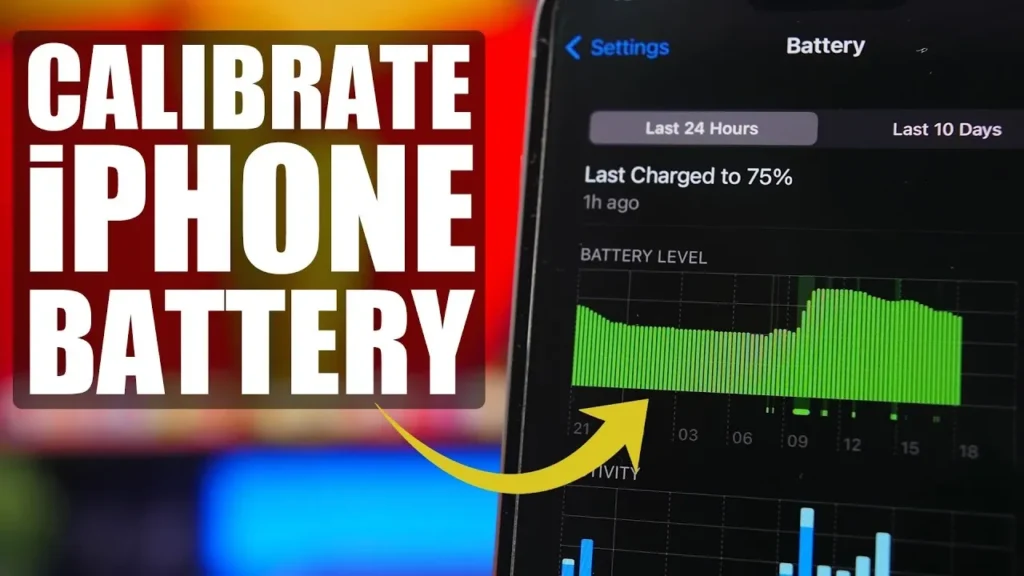
بهروزرسانی ممکن است باعث شود برخی اپهای نصبشده روی دستگاه بهصورت ناکارآمد در پسزمینه اجرا شوند و مصرف باتری را زیاد کنند. بررسی Settings → Battery کمک میکند بفهمید کدام اپ بیشترین مصرف را دارد و باید بروزرسانی یا حذف شود.
راه حل:
- به Settings → Battery بروید و مصرف اپلیکیشنها را بررسی کنید.
- اپلیکیشنهایی که بیشترین مصرف باتری را دارند، ببندید یا از Background App Refresh آنها جلوگیری کنید:
Settings → General → Background App Refresh → Off
-3 ویژگی Liquid Glass و تأثیر آن بر باتری
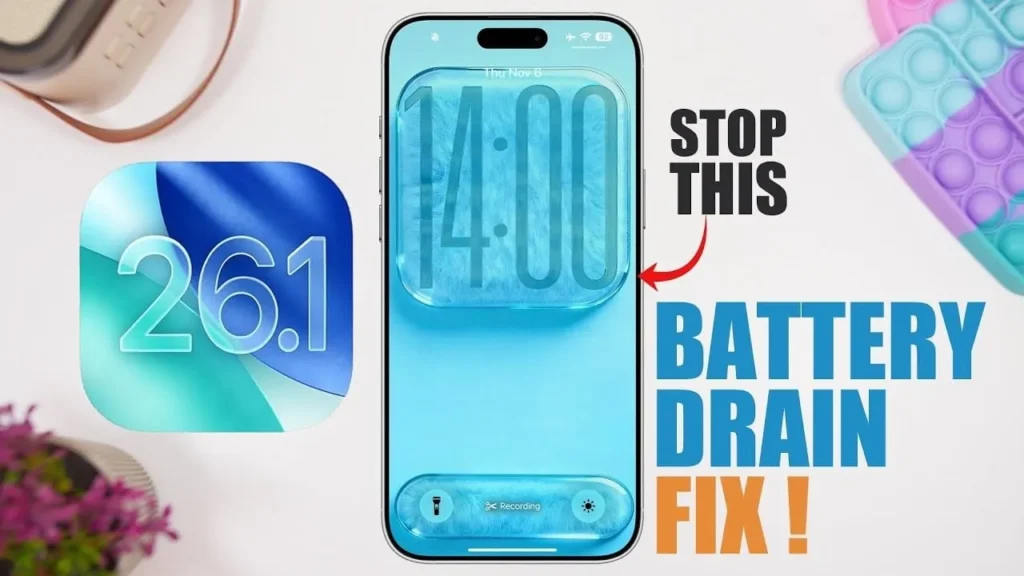
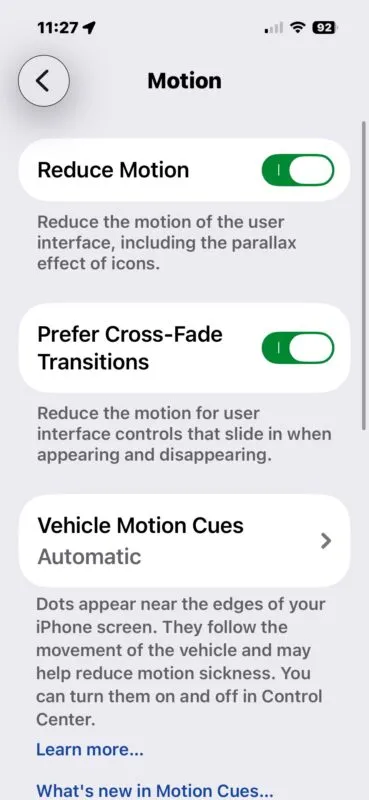
یکی از اصلیترین دلایل مصرف بالای آیفون بعد از آپدیت، فناوری Liquid Glass در iOS 26 است. این ویژگی باعث ایجاد انیمیشنهای شفاف و روان در منوها و اپلیکیشنها میشود. هرچند ظاهری جذاب به دستگاه میدهد، اما مصرف پردازنده و گرافیک را افزایش میدهد و در نتیجه باعث خالی شدن سریع باتری میشود.
راه حل:
- برای کاهش مصرف، میتوان Motion Effects و Transparency را محدود کرد:
Settings → Accessibility → Motion → Reduce Motion → OnSettings → Accessibility → Display & Text Size → Reduce Transparency → On
-4 آپدیتها و بهینهسازی شبکه و GPS
iOS بعد از آپدیت، سیستم موقعیتیابی و شبکه را بازسازی میکند. ویژگیهایی مانند Location Services، Wi-Fi Assist و Bluetooth scanning مصرف باتری را افزایش میدهند.
راه حل:
- خاموش کردن برخی خدمات مکانیابی:
Settings → Privacy & Security → Location Services → Off یا انتخاب اپلیکیشنها - غیر فعال کردن Wi-Fi Assist:
Settings → Cellular → Wi-Fi Assist → Off
-5 راهکارهای عمومی کاهش مصرف بالای آیفون بعد از آپدیت
در این بخش یکی از مهم ترین کار ها و ضروری ترین الزامات برای انجام دادن تنظیمات باتری گوشی، که مصرف بالای آیفون بعد از آپدیت انجام دهید تا خالی نشود.
ویژگیهای جدید iOS 26 که روی مصرف اثر میگذارند | Adaptive Power و بهینهسازیها
iOS 26 ابزارهای جدیدی مانند Adaptive Power Mode معرفی کرده که بهطور هوشمند مصرف را براساس الگوی استفاده شما تنظیم میکند. فعال کردن این ویژگی میتواند تا ۱۰–۲۰٪ عمر باتری را افزایش دهد و در برخی مدلهای جدید به طور اتوماتیک در ۲۰٪ شارژ فعال میشود.
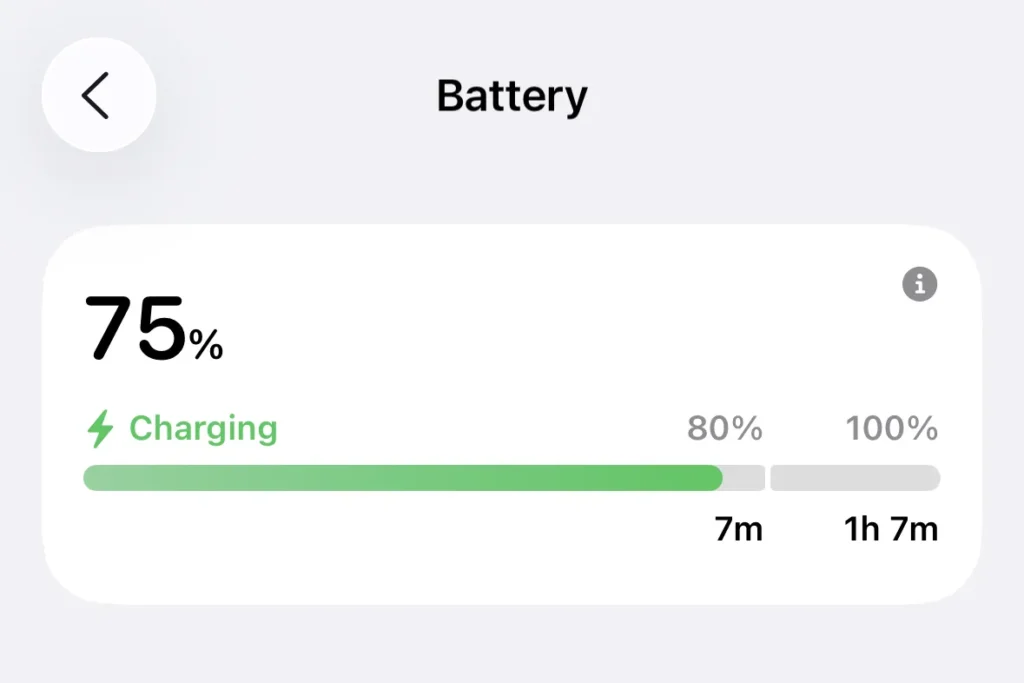
بررسی باتری و سلامت آن:
Settings → Battery → Battery Health & Chargin
اگر سلامت باتری زیر ۸۰٪ است، تعویض باتری توصیه میشود.
فعال کردن Low Power Mode:
این حالت مصرف پردازنده و روشنایی صفحه را کاهش میدهد:Settings → Battery → Low Power Mode → On
بهروزرسانی اپلیکیشنها:
نسخههای قدیمی اپلیکیشنها ممکن است با iOS 26 سازگار نباشند و باعث مصرف بالای باتری شوند.
ریست کردن تنظیمات آیفون:
اگر مصرف بالای آیفون بعد از آپدیت هوز بالا است:Settings → General → Transfer or Reset iPhone → Reset → Reset All Settings
-6 راهکارهای تنظیمات پیشرفته برای کاهش مصرف باتری
در برخی از اطلاعات به دست آمده راهکارهای عملی و جزئی زیادی پیشنهاد شده که میتوان در مقاله گنجاند:
خاموش کردن Always On Display در مدلهای پشتیبانیشده:
Settings → Display & Brightness → Always On Display
کاهش Motion و Transparency (مربوط به رابط Liquid Glass) باعث کاهش مصرف GPU میشود:
Settings → Accessibility → Motion → Reduce MotionSettings → Accessibility → Display & Text Size → Reduce Transparency
غیرفعال کردن Background App Refresh برای جلوگیری از بهروزرسانیهای پسزمینه:
Settings → General → Background App Refresh
تنظیمات موقعیتیابی (Location Services) برای خاموش کردن جیپیاس غیرضروری:
Settings → Privacy & Security → Location Services
کاهش روشنایی صفحه و فعالسازی Auto-Brightness برای صرفهجویی سریع مصرف انرژی.
جمعبندی
مصرف بالای آیفون بعد از آپدیت اغلب به دلیل فرایندهای پسزمینه، ویژگیهای جدید مانند Liquid Glass، اپلیکیشنهای ناسازگار و خدمات مکانیابی است.
با انجام تنظیمات مناسب و صبر کردن برای بهینهسازی پس از آپدیت، میتوان مصرف باتری را به سطح طبیعی بازگرداند و از تجربه روان سیستم عامل جدید لذت برد.
اگر بعد از ۲–۳ روز مصرف بالا نرمال نشد، میتوان از روشهایی مانند ریست کردن تمام تنظیمات سیستم یا حتی نصب مجدد iOS استفاده کرد که در منابع بهعنوان راهحلهای قطعیتر پیشنهاد میشوند